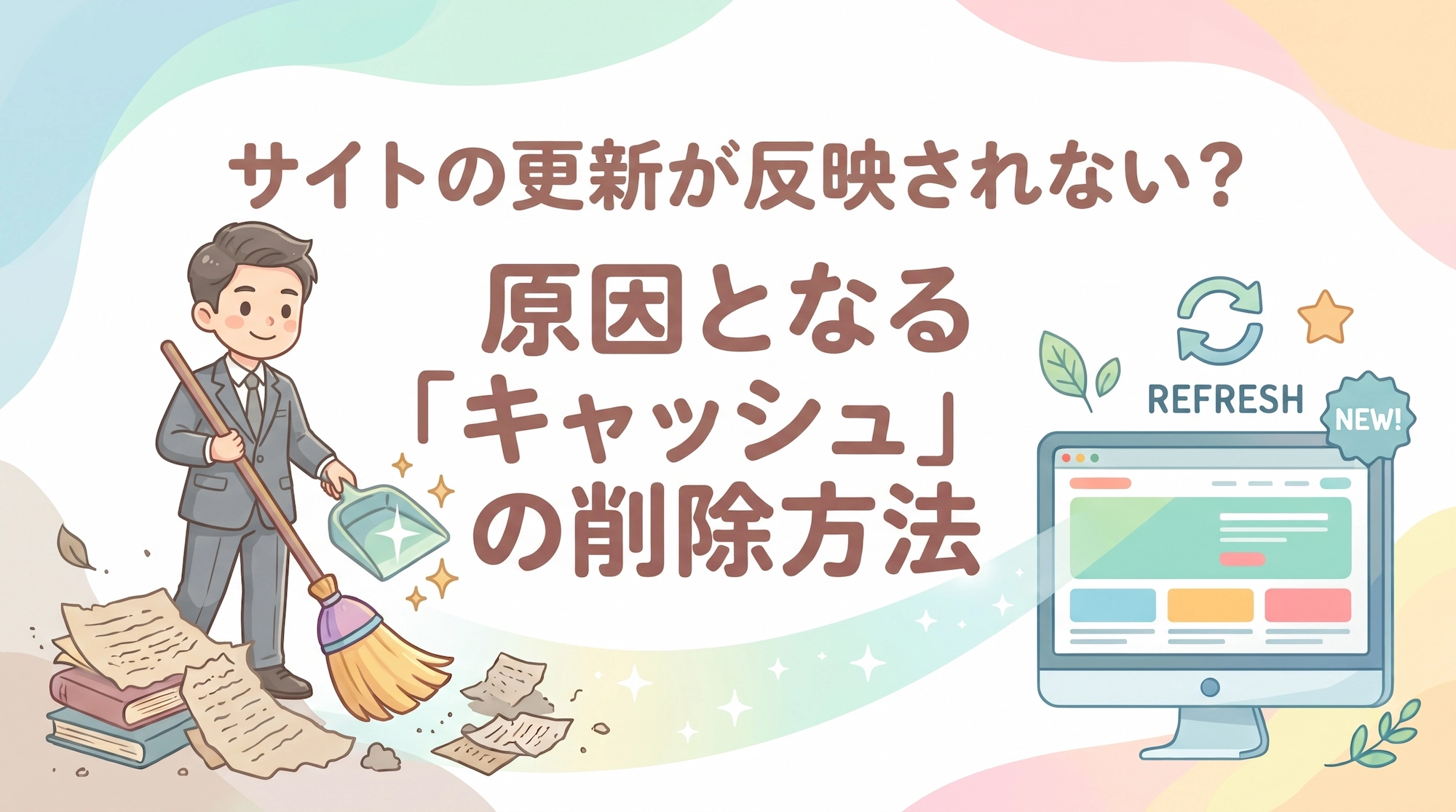
あなたが見ているのは「古いデータ」!?
- 「ブログの文章や写真を直したのに、実際のサイトを見ると古いままになっている」
- 「サイトのデザインを新しくしたのに、レイアウトが崩れて表示される」
- 「サーバーの引っ越し(移行)をしたら、ボタンを押しても反応しなくなったりした」
実はこれらのトラブル、その原因のひとつに、以前のサイトの情報がパソコンやスマホに残っている「キャッシュ」という機能が関係していることがあります。
そのトラブルは「キャッシュ」が原因かも
キャッシュとは?
キャッシュとは、一度見たWebページの情報(画像や文章などのデータ)を、パソコンやスマホの中に一時的に保存しておく機能のことです。
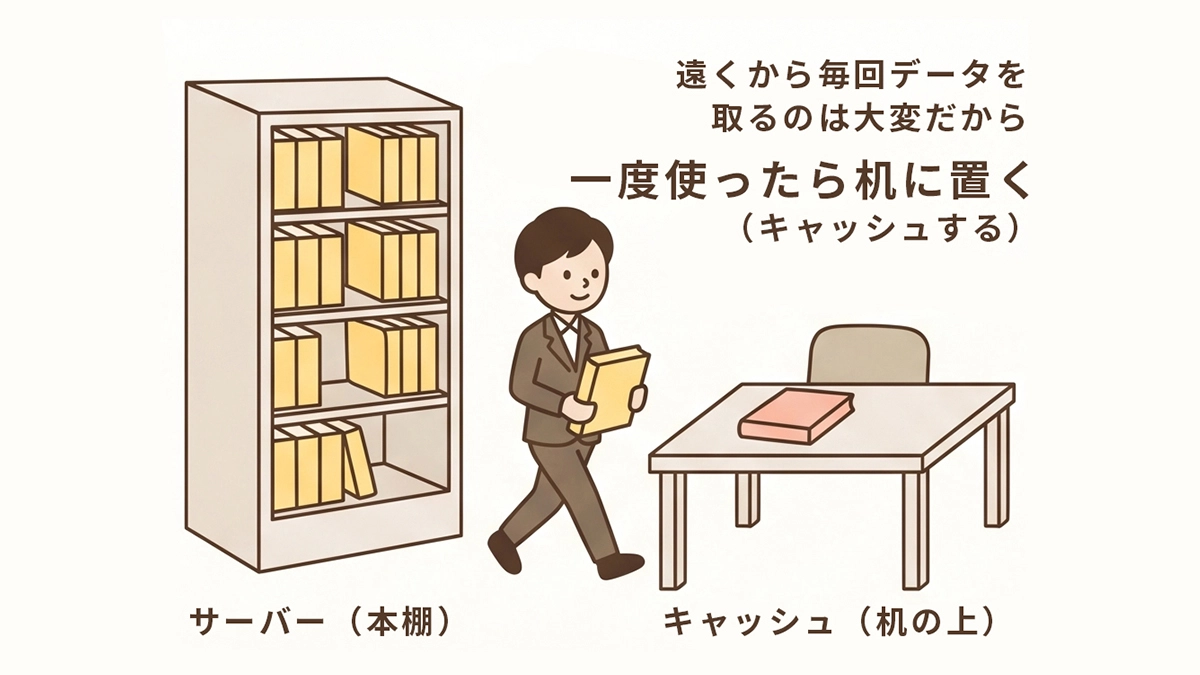
分かりやすく例えると……
よく使う辞書や分厚い参考書を、毎回遠くの本棚まで取りに行くのは面倒ですよね。
そこで、すぐに開けるように「自分の机の上」に置いておくのと同じです。
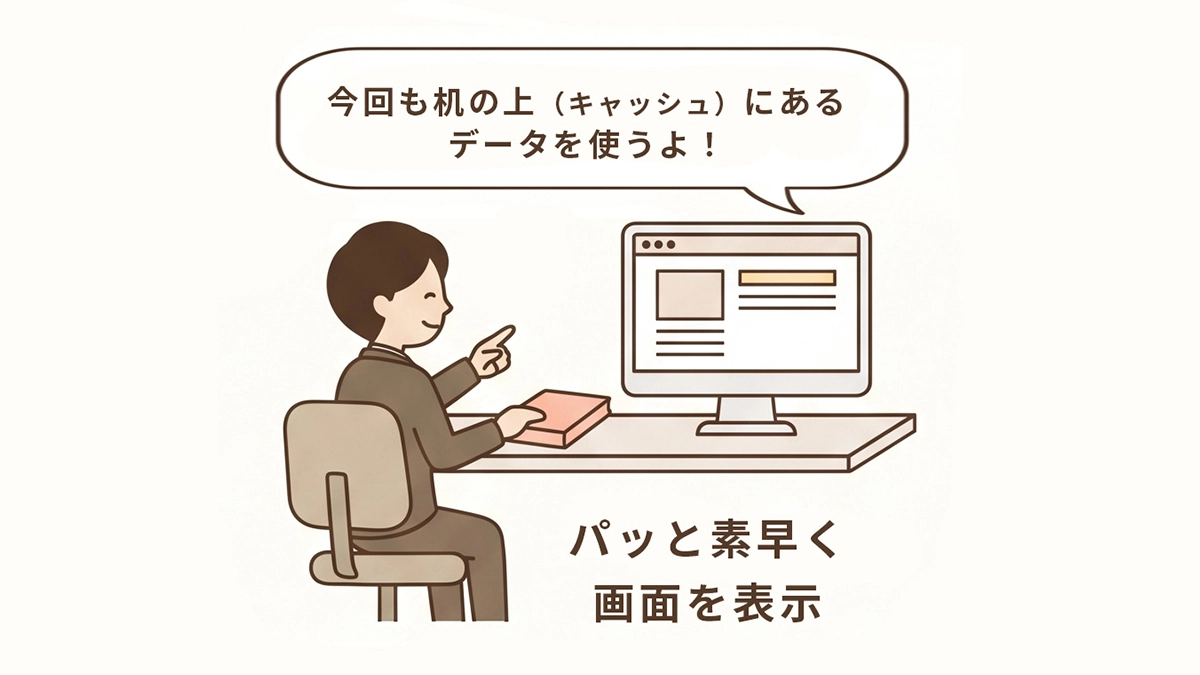
インターネットの世界でもこれと同じことをしています。
一度開いたページのデータを「机の上(キャッシュ)」に置いておくことで、次に同じページを開くときにデータを1から集める必要がなくなり、パッと素早く画面を表示できるようになります。
キャッシュは、本来はインターネットを快適に見るためのとっても便利な機能です。
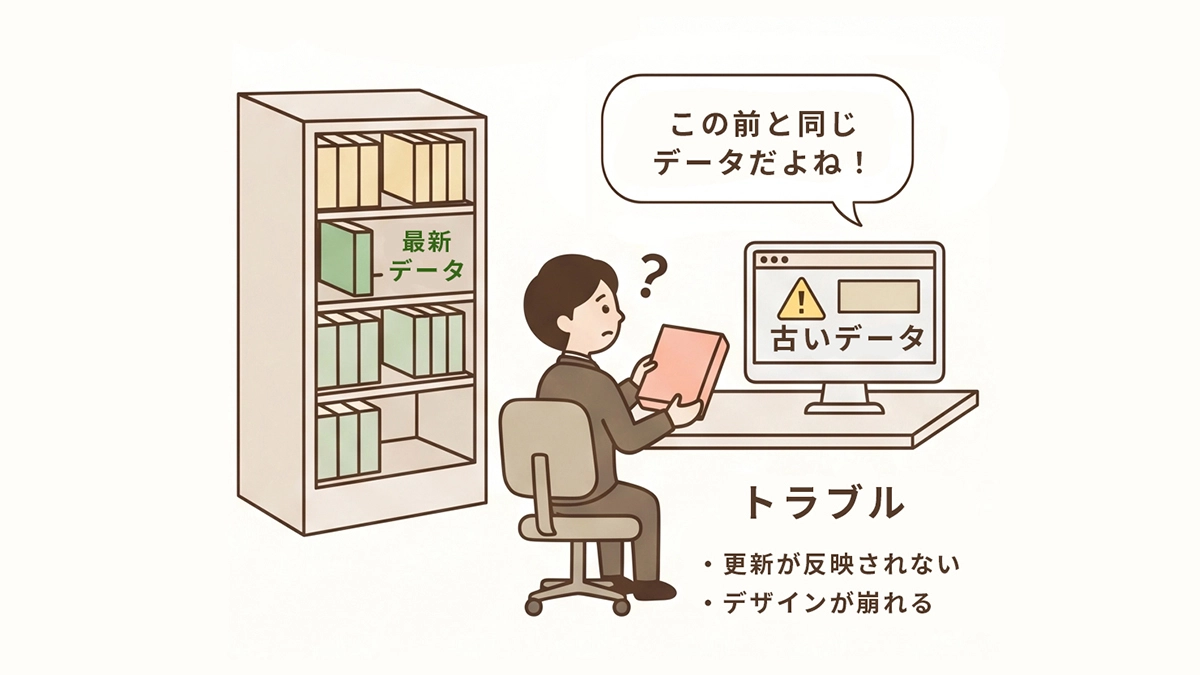
しかし、サイト側で新しい情報に更新されても、パソコン側が「あ、机の上にある古いデータをそのまま使おう!」と判断して表示してしまうことがあります。
これが、先ほどのような「更新したのに古いままになっている」「デザインが崩れる」といったトラブルを引き起こす原因になるのです。
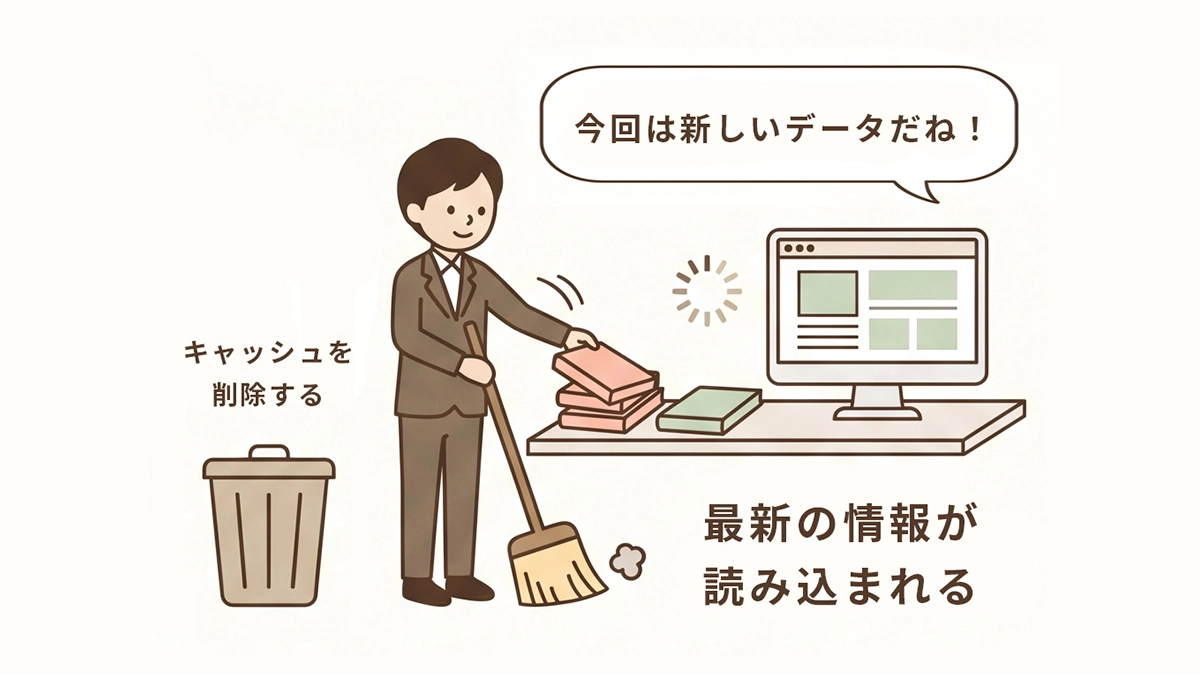
そんなときは、ChromeやEdgeといったインターネットを見るソフト(ブラウザ)のキャッシュを削除する(=机の上の古いデータを一度きれいに片付ける)と、最新の情報が読み込まれ、スッキリ解決する場合があります。
キャッシュを削除する手順
①まずはスーパーリロードを試す(PC)
スーパーリロードとは、パソコン内に保存された古いキャッシュを無視して、強制的に最新のウェブページを読み込む機能です。
ブラウザの設定画面を開かずに、今見ているページだけを更新できます。
スーパーリロードの手順
- キーボードの Shift キーを押しながら、ブラウザの画面左上にある 「更新ボタン(ぐるぐる矢印のマーク)」をクリックします。
- または、キーボードの以下のキーを同時に押すだけで、素早く簡単に実行できます。
Windowsの場合 Ctrl+F5 (または Ctrl+Shift+R )
Macの場合 Command+Shift+R

※スマートフォンにはこの機能がないため、スマホの方や、これでも解決しなかった場合は、次の「キャッシュを削除する」にお進みください。
②次にキャッシュを削除する(PC・スマホ)
【要注意】クッキー(Cookie)は削除しない
注意しなければいけないのは、誤ってクッキー(Cookie)を削除してしまうことです。
キャッシュだけを消したいのに誤ってクッキーまで消してしまうと、「いろいろなサイトから勝手にログアウトされてしまい、IDとパスワードを入れ直す羽目になる」という別のトラブルが発生します。
クッキーとは、Webサイトが発行する「あなた専用の会員証」のようなデータのことです。
サイトやSNSのログイン状態などを記憶し、毎回パスワードを入れる手間を省いてくれます。
そのため、誤ってクッキーを削除するとすべての会員証を捨てることになり、各サイトで再ログインが必要になるのです。
キャッシュを削除する手順は、ご利用のブラウザや端末によって異なります。
パソコンをご利用の方
Google Chromeの場合
- キーボードの以下のキーを同時に押します。
Windowsの場合 Ctrl + Shift + Delete
Macの場合 Command + Shift + Delete - 「閲覧履歴データを削除」画面がポップアップで開きます。
- 期間から「全期間」を選択します。
- 「キャッシュされた画像とファイル」のみにチェックが入っていることを確認します。
【重要】「Cookieと他のサイトデータ」のチェックは必ず外してください。 - 「データを削除」ボタンをクリックします。
Microsoft Edgeの場合
- キーボードの Ctrl + Shift + Deleteを同時に押します。
- 表示された画面で「時間の範囲」を「すべての期間」に設定します。
- 「キャッシュされた画像とファイル」のみにチェックが入っていることを確認します。
【重要】「Cookieと他のサイトデータ」のチェックは必ず外してください。 - 「今すぐクリア」ボタンをクリックします。
Safariの場合 (Mac)
- 「Safari」を開き、「設定(または環境設定)」を選択します。
- 「詳細」タブをクリックし、「Webデベロッパ用の機能を表示」にチェックを入れます。
- メニューバーに「開発」が表示されるので、「キャッシュを空にする」をクリックします。
スマートフォン・タブレットをご利用の方
Safariの場合(iPhone/iPad)
「Safari」では、パソコンのように「キャッシュだけ」を選んで一括削除する機能がありません。
この操作を行うとすべてのクッキーが消去されるため、SNSやショッピングサイトなどで再度パスワードの入力(再ログイン)が必要になります。
それが面倒な方は、Google Chrome等のブラウザアプリを利用するのがおすすめです。
- ホーム画面の「設定」アプリを開きます。
- 「アプリ」を選択し、一覧から「Safari」をタップします。
- 「履歴とWebサイトデータを消去」をタップします。
- 消去する期間を「すべての履歴」に設定し、「履歴を消去」ボタンをタップします。
Chromeの場合
- ご利用のブラウザアプリを開き、設定メニューを探します。
(多くは画面右下や右上の [ ] や右上の三本線 [ ] からアクセスできます。) - 「閲覧履歴データを削除」を選択すると、画面がポップアップで開きます。
- 期間から「全期間」を選択します。
- 「キャッシュされた画像とファイル」のみにチェックが入っていることを確認します。
【重要】「Cookieと他のサイトデータ」のチェックは必ず外してください。 - 「データを削除」ボタンをクリックします。
③ウェブページを再読み込みする(PC・スマホ)
キャッシュを削除してから、再度ウェブサイトにアクセスします。
以下の手順で更新すると、ブラウザは自動的に「手元にデータがないから、大元のサーバーまで最新の情報を新しく取りに行こう!」と判断し、最新のページを表示してくれます。
パソコンの場合(Windows / Mac 共通)
パソコンでの通常の更新は、マウスを使う方法とキーボードを使う方法の2種類があります。
- 更新ボタンをクリックする(一番簡単)
画面の上部(URLが書かれている欄のすぐ横)にある、(ぐるっと回った矢印のマーク)をクリックします。 - キーボードのショートカットを使う
- Windowsの場合:キーボードの
F5キー、またはCtrl+Rを押します。 - Macの場合:キーボードの
Command+Rを押します。
- Windowsの場合:キーボードの
スマートフォン・タブレットの場合(iPhone / Android 共通)
スマートフォンの場合は、画面を指でなぞる直感的な操作が一番わかりやすくておすすめです。
- 画面を下に引っ張る(スワイプ)
Webページの一番上を表示した状態で、画面を上から下に向かって指でグッと引っ張り、クルクルと更新マークが出たら指を離します。(※多くの場合、これでページが更新されます) - 更新ボタンをタップする
画面の下(または上)にあるURLバーの横、もしくはメニューボタン(「…」や「あぁ」などのアイコン)の中にある (ぐるっと回った矢印のマーク)をタップします。
それでも解決しない場合は?
今回は、サイトの更新が反映されない・デザインが崩れる際の一般的な原因である「ブラウザのキャッシュ」を削除する方法について解説しました。
多くの場合、この手順を踏むことでスッキリと最新の状態が表示されるはずです。
もし、これでも直らない場合は……
パソコン側の問題ではなく、利用しているレンタルサーバー側のキャッシュ機能や、WordPress自体のシステムエラーなど、少し深い部分が原因である可能性があります。
ここで「なんとか自分で直そう」と不慣れな設定をあれこれいじってしまうと、かえって状況が悪化したり、最悪の場合サイト自体が表示されなくなってしまったりする恐れがあります。
そのため、無理に解決しようとせず、そのままの状態で、サイトを制作された担当者様(制作会社様)や、ご利用中のレンタルサーバーのサポート窓口へお問い合わせいただくことをおすすめいたします。
サイトを制作された担当者様へ相談する際の伝え方
サイトを制作された担当者様(制作会社様)や、ご利用中のレンタルサーバーのサポート窓口へ相談する際、以下の情報をセットで伝えると、やり取りの往復が減り、スピーディーに解決しやすくなります。
① どのページで起きているか(対象のURL)
トップページ全体なのか、特定の記事だけなのか。対象となるページのURL(https://〜から始まるアドレス)を正確に伝えます。
② 何がどうおかしいのか(具体的な症状)
「表示がおかしい」だけでなく、「本来は〇〇と表示されるはずが、△△になっている」「スマホで見ると右側の画像がはみ出している」など、「期待している状態」と「今の状態」の違いを伝えます。
③ 何を使って見ているか(閲覧環境)
パソコンなのかスマホなのか、そしてどのブラウザを使っているかによって原因が変わることがあります。 (例:WindowsのパソコンでChromeを使っている、iPhoneでSafariを使っている など)
④ すでに試したこと
「ブラウザのキャッシュ削除やスーパーリロードは試したけれど、直らなかった」と必ず伝えましょう。
これにより、制作者側は「パソコンのキャッシュが原因ではないのだな。サーバーやシステム側を調べよう」と、すぐに次の対策へ進むことができます。
⑤ エラー画面のスクリーンショット(画像)
文字で伝えるよりも、実際の画面をスクリーンショット(画面キャプチャ)に撮って画像を添付するのが最も確実です。
ご準備状況に合わせて
選べるサービス
ホームページの制作はもちろん、競合調査や戦略設計、原稿作成といった
「サイトの価値を高める専門工程」を、必要な部分だけご依頼いただくこともできます。
サイト作りはお客様ご自身で進められるお客様にも、ご利用いただけるメニューです。
サービスに関するご質問・お見積もりのご依頼は
[お問い合わせフォーム]から承っております。