「Googleチャットで初めての相手にメッセージを送ったのに、返事がない」
「相手から『何も届いていない』と言われた」
実はこれ、Googleチャットの仕様が原因かもしれません。
「メッセージが届かない」と「通知が来ない」は、別の問題です。
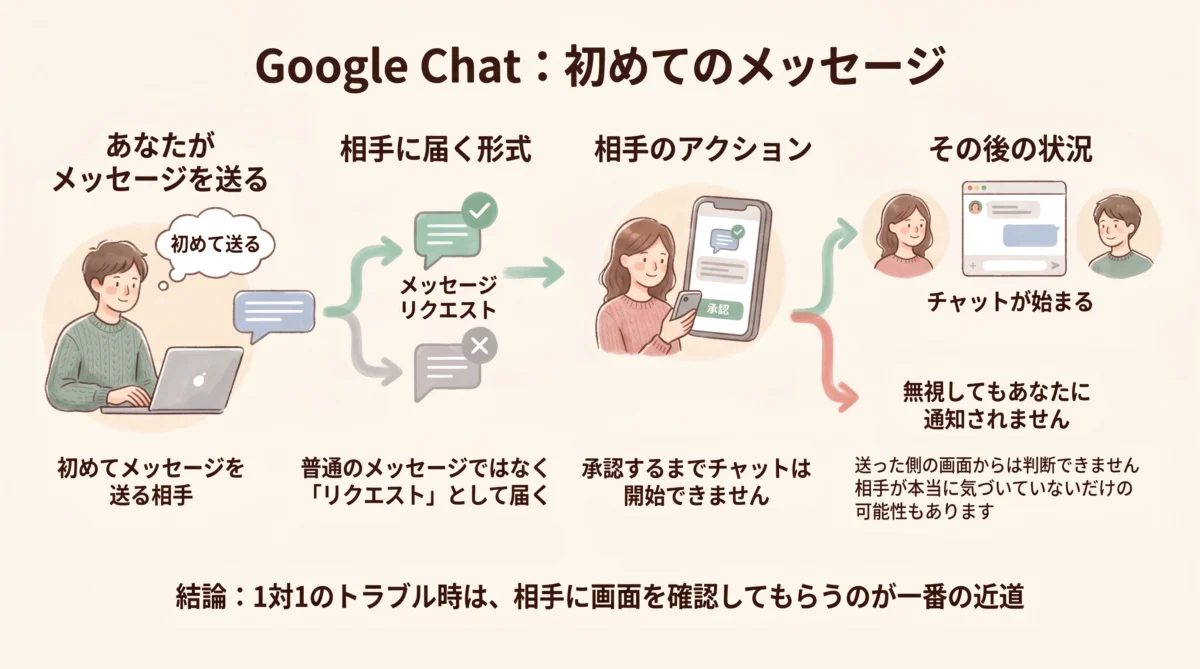
1対1のチャット(ダイレクトメッセージ)では、初めての相手に送ったメッセージは「メッセージリクエスト」として相手に届き、相手が承認するまでチャットを始められません。この状態は、通知の設定を変えても解決しません。
すでにやり取りしている相手なのに通知だけが来ない場合は、通知設定の側が原因です。
→ 「Googleチャットの使い方・通知の設定手順」をご覧ください。
この記事では、メッセージが届かないときの原因の切り分け方と、受け取る側・送る側・Google Workspaceの管理者がそれぞれ何をすればよいかを整理しました。
この記事の対象となる方
この記事で扱います
- 1対1のチャット(ダイレクトメッセージ)で、相手にメッセージが届かない方
- Google Workspaceをひとりで契約している個人事業主の方(管理コンソールを操作するのがご本人)
- 無料のGoogleアカウント(@gmail.com)の方
この記事では扱いません
- スペース(グループチャット)への招待が届かない
仕組みが違うため、この記事では扱いません - 承認済みの相手なのに通知だけが来ない
通知設定の問題です
(「Googleチャットの使い方・通知の設定手順」をご覧ください)
仕組み:
初めての相手へのメッセージは「リクエスト」として届く
メッセージリクエストの仕組み
原因を探す前に、この仕組みだけ押さえてください。
- あなたが初めてメッセージを送る相手には、普通のメッセージとしては届かず、リクエストとして届きます。
相手が承認するまで、その相手とはチャットできません。 - 相手は、リクエストを「承認」することも「無視」することもできます。
相手がリクエストを無視するとどうなる?
相手が承認した場合と無視した場合で、あなたから見える状況は次のように変わります。
| 相手が承認した場合 | 相手が無視した場合 | |
|---|---|---|
| あなたのメッセージ | 相手が添付ファイルを見たり、返信したりできるようになる | 相手の画面から表示されなくなる(相手が検索すれば再表示できる) |
| あなたから見えること | 相手の名前・アバター・メールアドレス、オンラインかどうかが分かるようになる | 無視されたことは通知されない(届いていないのか、無視されたのかは分からない) |
| その後 | あなたが相手をスペースに追加できるようになる | 相手があなたをブロックすると、今後あなたからリクエストを送れなくなる |
ここで大事なのは、無視してもあなたには通知されないという点です。
相手が本当に気づいていないだけの場合もありますが、送った側の画面からは判断できません。
そのため、1対1のトラブルでは相手に画面を確認してもらうのが一番の近道になります。
メッセージが届かないときの原因の切り分け
原因は、次の順番で確認してください。
- STEP 1:Googleアカウントとチャットの利用設定を確認する
- STEP 2:送ったときに「バナー」が表示されたか
STEP 1:Googleアカウントとチャットの利用設定を確認
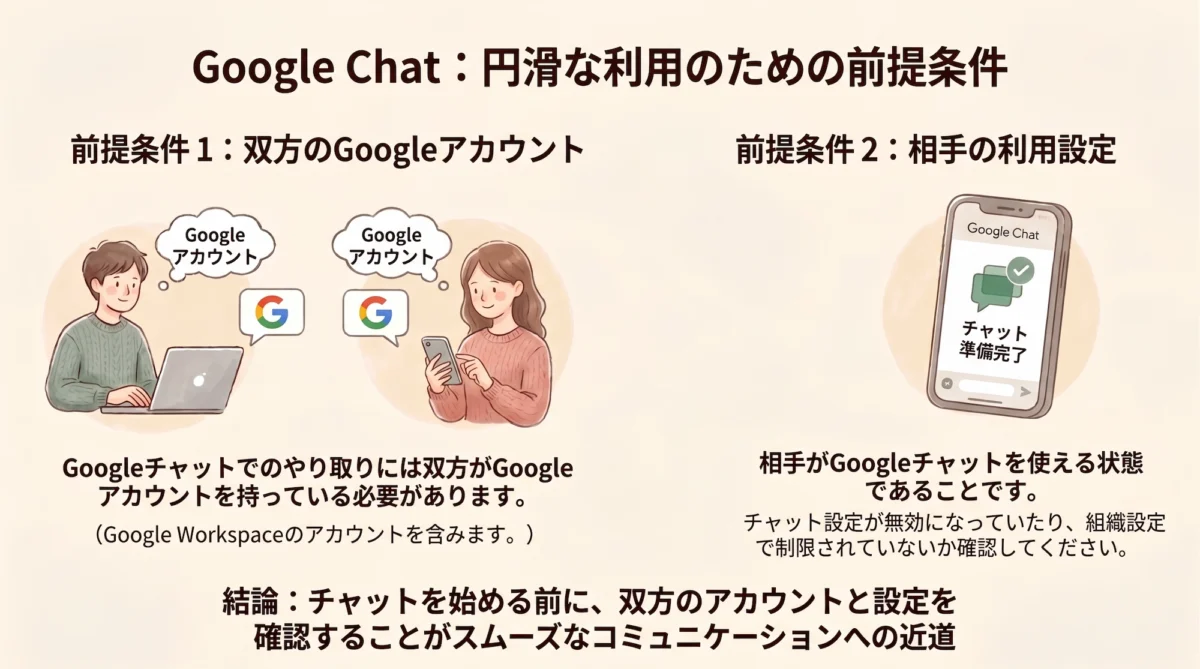
まず確認していただきたい、2つの前提条件があります。
前提条件 1
双方にGoogleアカウントがあること
Googleチャットでのやり取りには、原則として双方にGoogleアカウントが必要です。
- Workspaceのゲスト招待機能を使えば、例外的にGoogleアカウントを持たないユーザーも招待できる場合があります。
- Googleアカウントには「@gmail.com」のほかに、独自ドメイン(例:@会社名.com)を使うGoogle Workspaceのアカウントも含まれます。
前提条件 2
相手がGoogleチャットを使える状態であること
チャットの利用設定が無効になっていたり、Google Workspaceでチャットの利用が制限されていると、メッセージを送ってもリクエストは届きません。
相手のアカウント別
Googleチャットが使える状態かの確認表
| 相手のアカウント | 前提 | 確認する人 |
|---|---|---|
| 個人のGoogleアカウント (@gmail.comなど) | アカウントがあれば連絡できます。ただしGmail画面にChatを表示していないと、リクエストに気づけないことがあります | 相手(Chatの表示設定) |
| Google Workspace (組織アカウント) | 相手の組織でGoogle Chatが有効になっていること。Chatを有効にしていない組織のユーザーに、Chatで連絡をとることはできません | 相手の管理者 |
| Googleアカウントを持っていない | メッセージリクエストは届きません。個人のGoogleアカウントを作ってもらうか、あなたがWorkspaceでゲスト招待します(詳しく見る) | — |
メッセージを送るときの候補リストには、Googleチャットを使っていないユーザーも表示されます。
「候補に表示される=相手が受け取れる」ではないので、注意が必要です。
STEP 2:送ったときに「バナー」が表示された?
前提条件に問題がなければ、次はあなたの画面を確認してください。メッセージを送ったときに、次のようなバナーが表示されませんでしたか。
- バナーの文言は原因によって変わります。
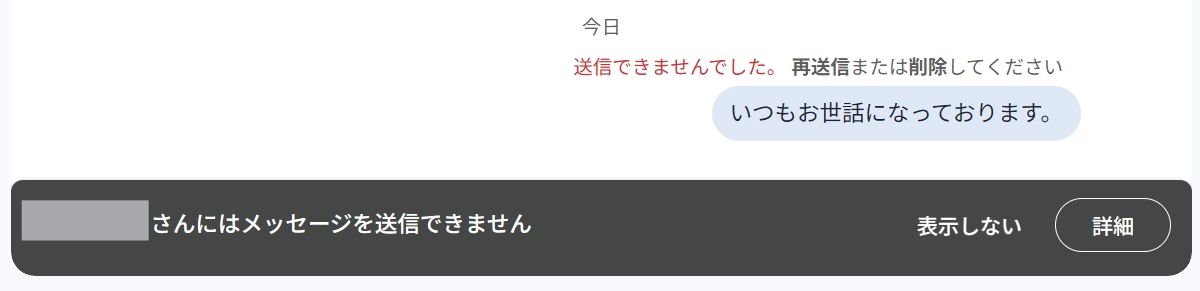
考えられる状態と次にやること
相手にやってもらうこと(バナーが表示されなかった場合)
バナーが表示されなかった場合、メッセージは相手の画面で「リクエスト」として止まっています。
リクエストは受け取る側が操作しないと先に進みません。
あなたができるのは、相手が気づける形で伝えること。
同じメッセージを何度も送るより、見てほしい場所を具体的に伝えるほうが確実です。
相手にお願いするのは、次の2つです。上から順に試してもらいましょう。
- 「メッセージのリクエスト」を開いて承認してもらう
リクエストが届いていれば、大半はこれで解決します。
見当たらない場合は、同じ章の「リクエストが見つからないときは、検索して探す」を試してもらいます(スパムに振り分けられた場合や、うっかり無視された場合がこれにあたります)。 - 受信の設定を「全員」にしてもらう
①と検索を試しても見つからない場合に。設定を変えてもらったあと、あなたがもう一度送信します。
相手に送る文面(コピーしてお使いください)
Googleチャットでのやり取りをスムーズに開始できるよう、相手に送るメールのひな形をご用意しました。
チャットの有効化や、リクエストの承認をお願いする際にご活用ください。
(1)リクエストを送る前の案内文
(事前にチャットの有効化をお願いする場合)
相手がチャット機能を有効化していないと、画面にリクエストが表示されず「メッセージが届かない」といったトラブルの原因になります。
相手の手間を省くためにも、まずはメールで事前確認をするのが最も確実です。
件名:今後のご連絡方法について(Googleチャット利用のご相談)
〇〇様
お世話になっております。△△の□□です。
今後のプロジェクト進行にあたり、より迅速かつスムーズなやり取りをさせていただくため、Googleチャットでのご連絡へ移行できればと考えておりますが、いかがでしょうか。
差し支えなければ、〇〇様のこちらのアカウント(○○○@gmail.com)宛に、私からチャットの開始リクエストをお送りいたします。
Googleチャットを初めてご利用になる場合の設定手順は、以下のリンク先に図解付きの解説記事がございます。
お手数をおかけいたしますが、設定をお願いできますでしょうか。▼Googleチャットの使い方・通知の設定手順(はなウェブ)
https://hana-web.com/google-chat-settings-guide/#activate【今後の手順】
- 上記をご参照いただき、チャットをご利用いただける状態になりましたら、本メールへご返信にてお知らせください。
- ご返信を確認後、私からチャットの「メッセージのリクエスト」をお送りいたします。
- チャット画面にリクエストが届きましたら、[承認]をお願いいたします。
※通知が届かない場合などの対処法も、上記記事内に記載しております。もし、別の連絡ツールをご希望の場合や、設定がご面倒な場合は、引き続きメールでのやり取りでも全く問題ございません。
お手数をおかけいたしますが、ご確認のほどよろしくお願い申し上げます。
(2)リクエスト送信完了の案内文
(リクエスト送信の案内・確認を依頼する場合)
相手から「チャットの設定が完了しました」と連絡があった直後に送るメール文面です。
リクエスト送信の案内に加え、相手の画面にリクエストが見当たらない場合の対処法もセットになっているため、その後の「届いていません」といったすれ違いを防ぐことができます。
件名:Googleチャット メッセージ送信のご報告とご確認のお願い
〇〇様
お世話になっております。△△の□□です。
設定完了のご連絡をいただき、誠にありがとうございます。早速ですが、〇〇様のこちらのメールアドレス(○○○@gmail.com)宛に、私からGoogleチャットのメッセージをお送りいたしました。
初めてのやり取りとなるため、通常のチャット画面ではなく「メッセージのリクエスト」として届いている可能性がございます。
お手数ですが、以下の手順でご確認いただけますでしょうか。■ ご確認手順
- Googleチャット(またはGmailのChatタブ)を開く
- 画面左側のメニュー、または「新しいチャット」から[メッセージのリクエスト]を開く
- 私(○○○@○○○)からのリクエストが表示されていれば、開いて[承認]をクリックする
※リクエストが見当たらない場合
チャット画面上部の検索バーに私のメールアドレス(○○○@○○○)をご入力いただき、検索結果からメッセージをご確認ください。※それでもメッセージが確認できない場合
スパムとして弾かれている可能性がございます。
お手数ですが、私のメールアドレスを「Googleコンタクト(連絡先)」にご登録いただいた上で、再度ご確認いただけますと幸いです。■ Googleチャットでのやり取りに関するお願い
なお、GoogleチャットにはLINEのような「既読」マークがつく機能がございません。
そのため、メッセージをご確認いただいた際や、ご返信が不要な内容につきましては、メッセージの右側に表示される「絵文字(リアクション)」を押してお知らせいただけますと大変助かります。
(私から拝見した際も、「確認しました」というサインとしてリアクションマークを活用させていただきます。)無事にチャットが開通いたしましたら、今後はチャットにてやり取りさせていただければと存じます。
お手数をおかけいたしますが、何卒よろしくお願い申し上げます。
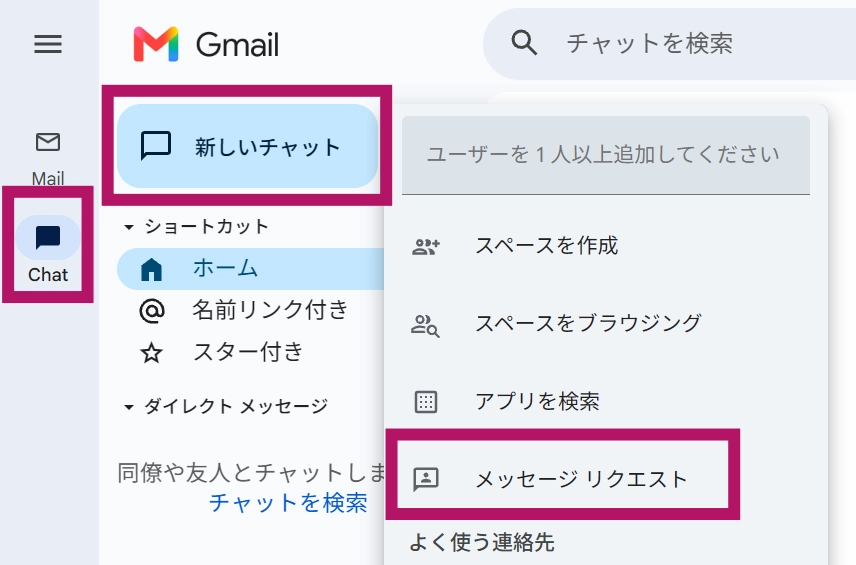
①「メッセージのリクエスト」を開いて承認する
リクエストは、普段の会話一覧とは別の場所にまとめられています。
「通知のポップアップを消してしまい、リクエストを開けなくなった」という場合も、以下の手順でリクエストを再度表示できます。
- パソコンの場合はGoogle Chat または Gmail 、スマホの場合はGoogle Chatアプリを開きます。
- [新しいチャット]→[メッセージ リクエスト]の順にクリックします。
- [相手の名前]をクリックすると、リクエストとともにメッセージが表示されます。
- [承認]をクリックします。
リクエストが見つからないときは、検索して探す
スパムの疑いがあるリクエストや、うっかり無視してしまったリクエストは、「メッセージリクエスト」に表示されません。
表示するには、Google Chatで相手のユーザー名、またはメールアドレスを入力して検索します。
- Google Chat(またはGmailのChat)の上部にある検索バーをクリックします。
- 相手のユーザ名、またはメールアドレスを入力して検索します。
- 表示された相手との会話を開きます。
- [承認]をクリックすると、チャットを始められます。

②受信の設定を「全員」にする
Googleチャットには、知らない人からのリクエストを制限する設定があります。
相手の設定が「既知の送信者のみ」になっていると、あなたのリクエストは迷惑メールフォルダに振り分けられます。ここを確認してもらいます。
設定の確認・変更手順(パソコンの場合)
- パソコンでGoogle ChatまたはGmailを開きます(Gmailの場合は、左側の[Chat]をクリック)。
- 画面右上の[歯車アイコン(設定)]をクリックします。
- 左メニューの[アクセス制限]をクリックします。
- 「あなたにメッセージを送信できるユーザー」で[全員]を選びます。
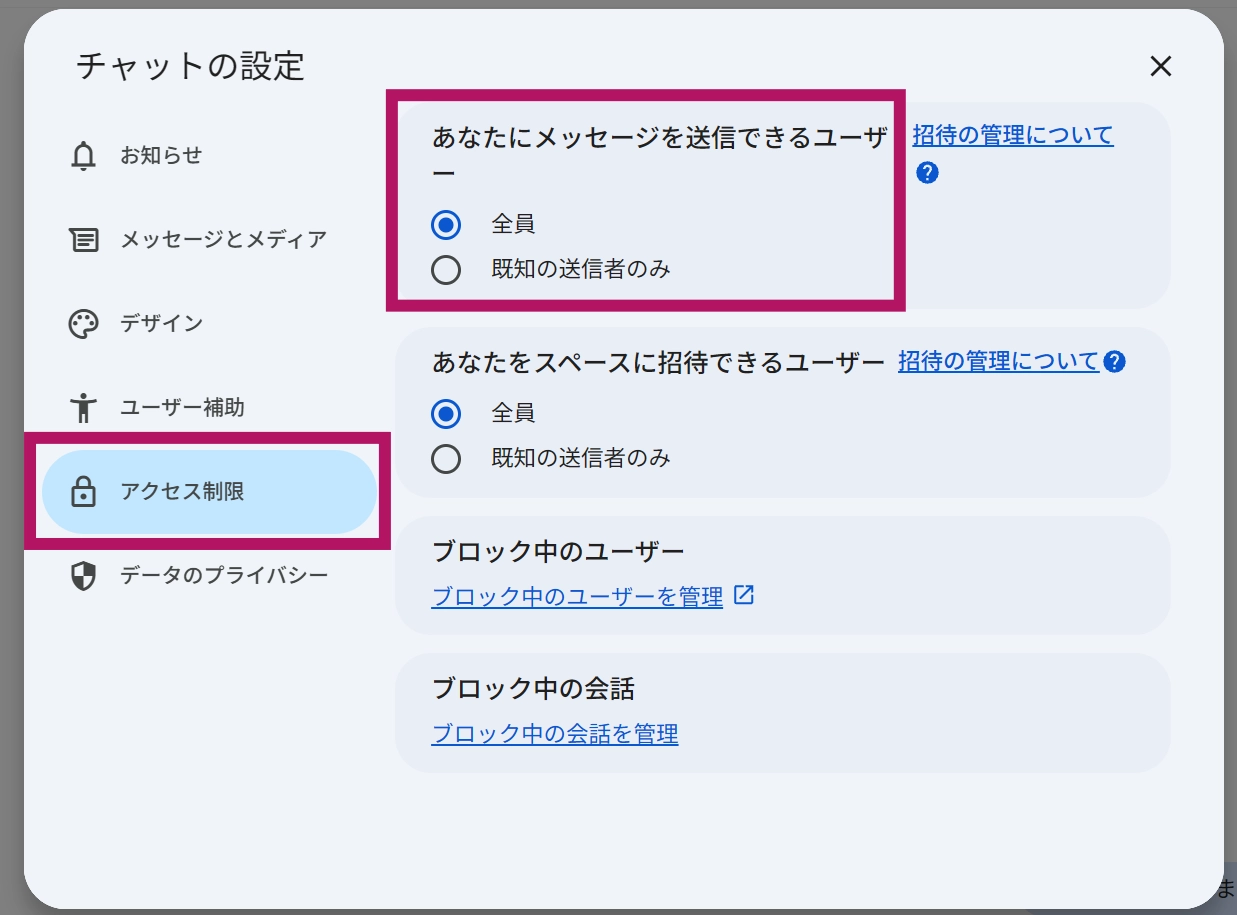
「全員」と「既知の送信者のみ」の違い
- 全員: 誰からでもリクエストを受け取ることができます。初めての相手とやり取りする場合は、こちらを選択します。
- 既知の送信者のみ: 連絡先(Googleコンタクト)に登録されている人や、過去にやり取りしたことがある人からのリクエストだけを受け取ります。それ以外からのリクエストは迷惑メールフォルダに振り分けられます。
バナーが表示されたときの原因と対処法
送信時にバナーが表示された場合は、リクエストの承認以前の問題です。
原因別に、操作手順を図解で説明します。
| 原因 | 内容 | 誰が対処できるか |
|---|---|---|
| ブロックされている | 相手がGoogle Chatまたは別のサービスであなたをブロックしている | 相手(ブロック解除) →「ブロックを解除する手順」を見る |
| 履歴設定が合わない | チャットの履歴の設定に互換性がない。 履歴がオンの人からオフの人に送る場合などは、双方の設定を合わせると解決できる可能性がある。 | あなたと相手 → 履歴設定を合わせる手順 ・個人アカウントの場合を見る → Workspaceの場合を見る |
| 組織外とのチャットが無効 | 相手がGoogle Workspaceを使っていて、その管理者が外部ユーザーとのチャットを無効にしている。 | 相手のWorkspace管理者 →「外部チャットの設定をオンにする手順」を見る |
ブロックを解除する手順
メッセージを受け取る側が以前にあなたをブロックしていた場合、ブロックしたユーザーはあなた宛てにメッセージを送信できません。
送れるようにするには、ブロックを解除する必要があります。
Gmailの場合
パソコンで、Gmailを開きます。
上部にある[設定]歯車アイコン →すぐ下に表示された[すべての設定を表示]ボタンをクリックします。
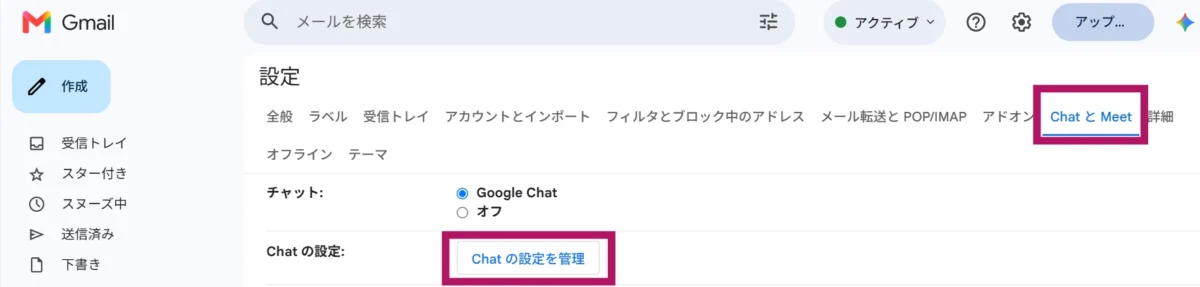
設定画面に変わります。
タブから[チャットと Meet]→[チャットの設定を管理]ボタンをクリックします。
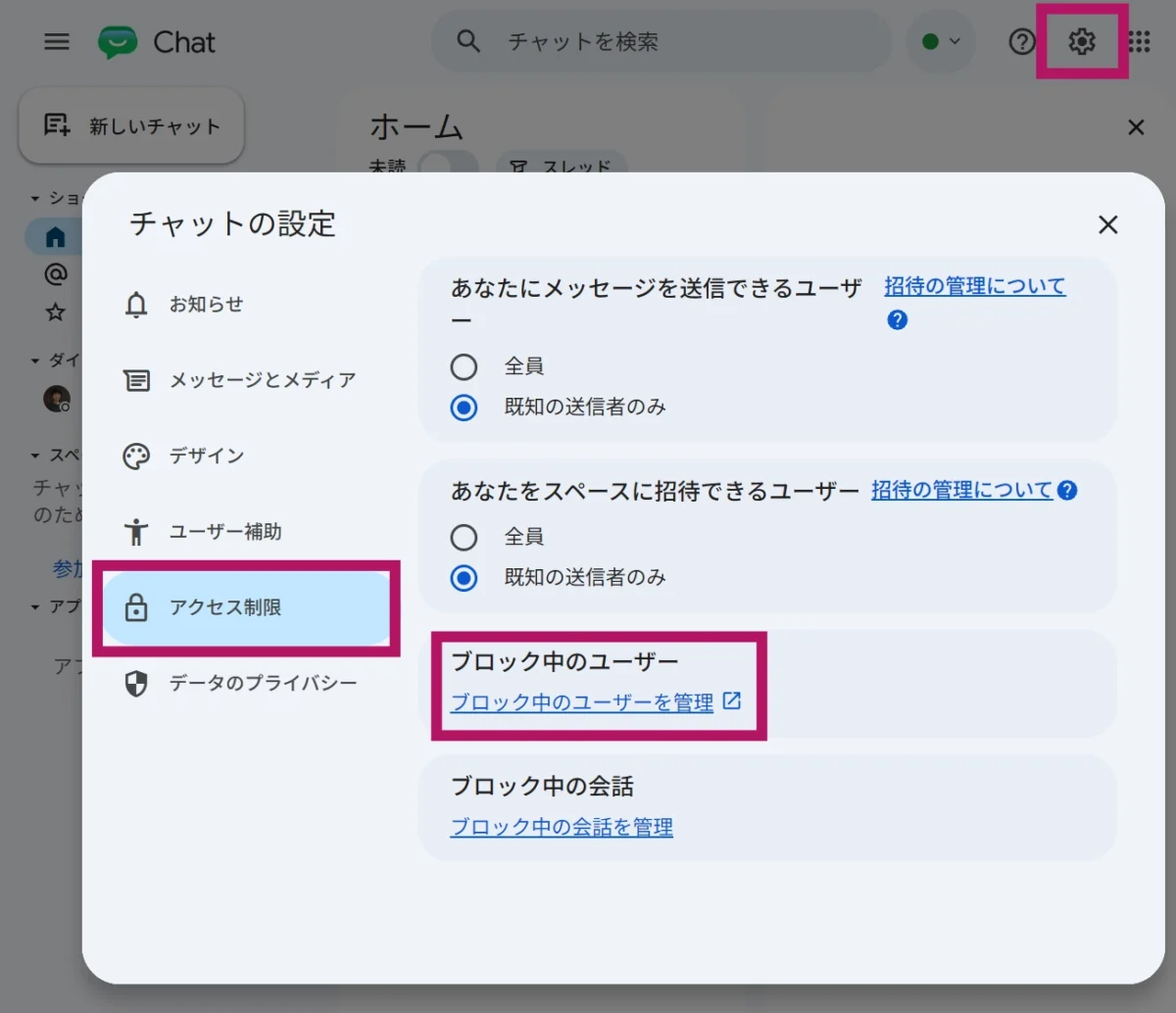
[アクセス制限]→[ブロック中のユーザーを管理]を順にクリックします。
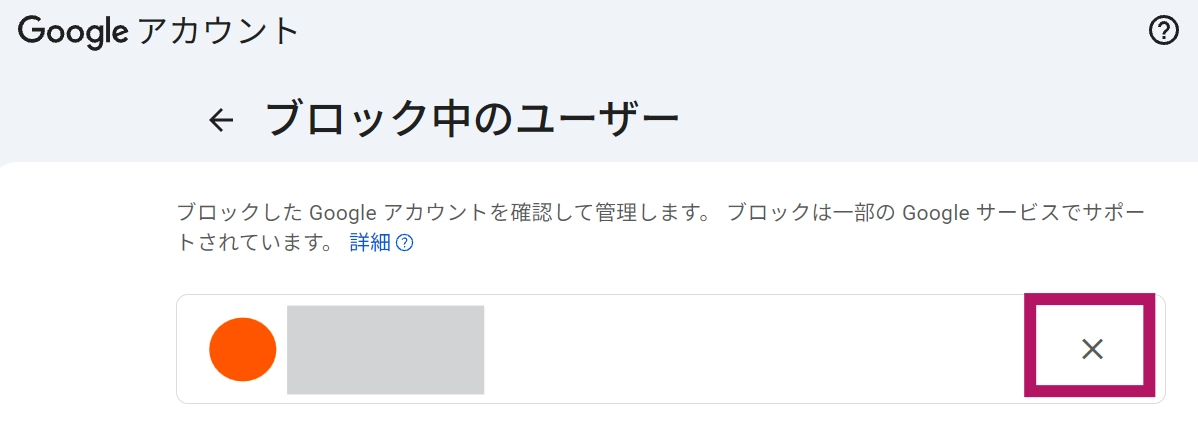
ブロック中のユーザーが表示されます。
ブロックを解除したいユーザーの「×」アイコンをクリックして完了です。
Google Chatの場合
パソコンで、Google Chatを開きます。
上部にある[設定]歯車アイコン →[アクセス制限]→[ブロック中のユーザーを管理]を順にクリックします。
ブロック中のユーザーが表示されます。
ブロックを解除したいユーザーの「×」アイコンをクリックして完了です。
履歴の設定を合わせる手順(個人アカウントの場合)
個人のGoogleアカウントでは、履歴をオンにするかオフにするかを自分で選べます。
双方の設定を合わせると、解決できる可能性があります。
組織のアカウントでは、管理者が管理している場合があります。「Google Workspaceの場合」の章をご覧ください。
個人のGoogleアカウントの場合
- パソコンでGoogle ChatまたはGmailを開きます(Gmailの場合は、左側の[Chat]をクリック)。
- 「ダイレクトメッセージ」から[相手の名前]を選択し、相手との会話を開きます。
- 上部の[会話名] →[履歴をオンにする]をクリックします。
Google Workspaceの設定
外部チャットの設定をオンにする手順
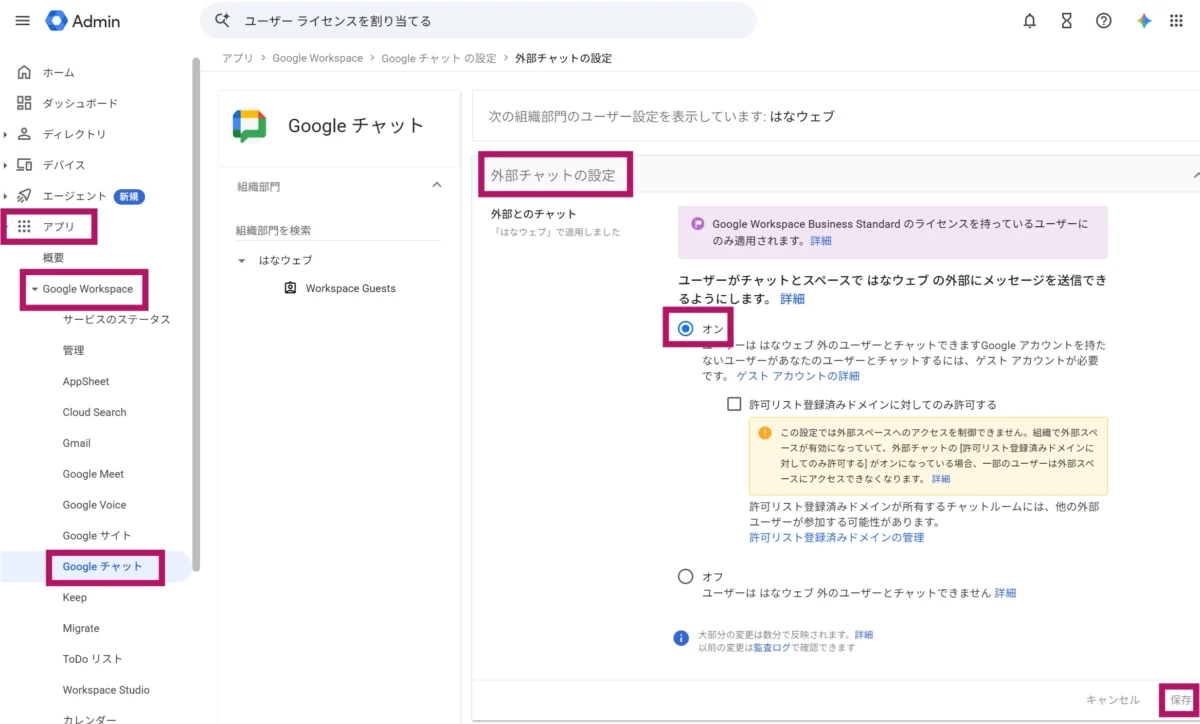
- Google 管理コンソールで、画面左側のメニューから[アプリ]→[Google Workspace]→[Google チャット]に移動します。
- [外部チャットの設定]をクリックします。
- Google 管理コンソールは、管理者権限を持つGoogle Workspaceアカウントでログインしている場合のみアクセス可能です
- Google Chat の管理者権限が必要です
- 「ユーザーがチャットとスペースで(組織名)の外部にメッセージを送信できるようにします。」を[オン]にします。
- 【注意】「許可リスト登録済みドメインに対してのみ許可する」には、チェックを入れません。
チェックを入れた場合、管理者が事前に許可リストに登録したドメインを持つユーザーとしか外部チャットができなくなります。
- 【注意】「許可リスト登録済みドメインに対してのみ許可する」には、チェックを入れません。
- [保存]をクリックします。
外部の相手とのチャット条件
Google Workspaceでは、組織の内外のユーザーとのメッセージの送信を管理者が管理しています。
組織外のユーザーとダイレクトメッセージをやり取りできるのは、次のどちらかの場合です。
- (相手が)個人のGoogleアカウントを使用している
- 双方の組織が許可している
また、組織外のユーザーとのダイレクトメッセージでは、相手の名前の横に外部バッジ が表示されます。
ゲスト招待する場合の手順
ゲスト招待機能は Google Workspace専用の機能です。
次の条件をすべて満たしている場合は、Googleアカウントを持っていない外部ユーザー(Outlookや独自ドメインなどのメールアドレス)へ「ゲスト招待」を送ることができます。
- 相手がWorkspaceアカウントもGmailアカウントも持っていない
- 管理者が、外部とのチャット設定を「オン」にしている。
- 管理者が「許可リスト登録済みドメインに対してのみ許可する」にチェックを入れて制限している場合、相手(被招待者)のドメインが「許可リスト登録済みドメイン」に追加されている。
ダイレクトメッセージへの招待は、[チャットを新規作成]でゲストのメールアドレスを入力して[チャットを開始]ボタンをクリックします。
プライバシーと悪用防止のため、外部のユーザーは直接追加されるのではなく招待される仕組みで、招待されたユーザーには招待メールが届き、Chatの画面にも招待されたことが表示されます。
相手が外部の方なら、メールの受信トレイも確認してもらいましょう。
履歴の設定を合わせる手順
外部ユーザーとやり取りする場合は、相手の履歴設定がオンかオフかを確認し、こちら側の設定と揃えてください。設定が食い違っていると、メッセージを送信できないことがあります。
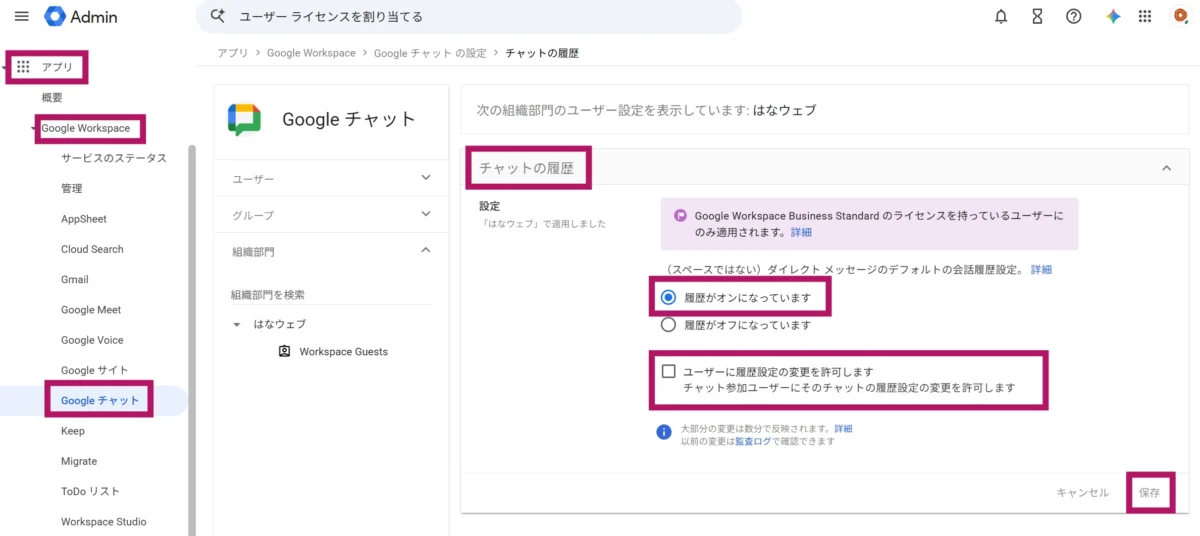
- Google 管理コンソールで、画面左側のメニューから[アプリ]→[Google Workspace]→[Google チャット]に移動します。
- [チャットの履歴]をクリックします。
- Google 管理コンソールは、管理者権限を持つGoogle Workspaceアカウントでログインしている場合のみアクセス可能です
- Google Chat の管理者権限が必要です
- 「履歴がオンになっています」を選択します。
- 履歴設定が「オン」になっていれば、やり取りしたメッセージは自動的に消えることなく、継続して保存されます。
逆に「オフ」になっている状態のチャットでは、メッセージは送信から24時間後に自動的に消去されてしまいます。
- 履歴設定が「オン」になっていれば、やり取りしたメッセージは自動的に消えることなく、継続して保存されます。
- 「ユーザーに履歴設定の変更を許可します」のチェックを外します。
- 履歴をオンにしたうえでチェックを外せば、外部ユーザーに履歴をオフにされるのを防げます。
- [保存]をクリックします。
まとめ
1対1のチャットでつまずく原因は、大きく3つに分かれます。
- 相手がまだリクエストを承認していない
- ブロックや履歴設定の不一致などで送信自体ができない
- 相手の組織でChatや外部チャットが無効になっている
のいずれかです。
まず確認するのは「自分が送ったときにバナーが表示されたか」。
表示されていなければ相手側の問題なので、「メッセージのリクエスト」の承認と受信設定を「全員」に変えてもらうようお願いしてください(本記事の文面をそのままお使いいただけます)。
逆にバナーが出た場合は、ブロックの解除・履歴設定の統一・管理者設定の見直しを、表示された文言に沿って順に確認します。
Google Workspaceの管理者であれば、外部チャットの許可と履歴設定をあわせて見直しておくと、その後のトラブルを减らせます。
原因を一人で抱えず、相手と画面を確認し合うのが一番の近道です。
Googleチャットの有効化や通知設定を、あらためて一から見直したい方は、こちらの記事で図解しています。
→ Googleチャットの使い方・通知の設定手順
- Google Chat は Google LLC の商標です
- 本記事の手順は、2026年10月時点のGoogle公式ヘルプの記載にもとづいています。
詳細な仕様についてはGoogle公式ヘルプも併せてご確認ください - 仕様や画面の名称は変更される場合があります
ご準備状況に合わせて
選べるサービス
ホームページの制作はもちろん、競合調査や戦略設計、原稿作成といった
「サイトの価値を高める専門工程」を、必要な部分だけご依頼いただくこともできます。
サイト作りはお客様ご自身で進められるお客様にも、ご利用いただけるメニューです。
サービスに関するご質問・お見積もりのご依頼は
[お問い合わせフォーム]から承っております。