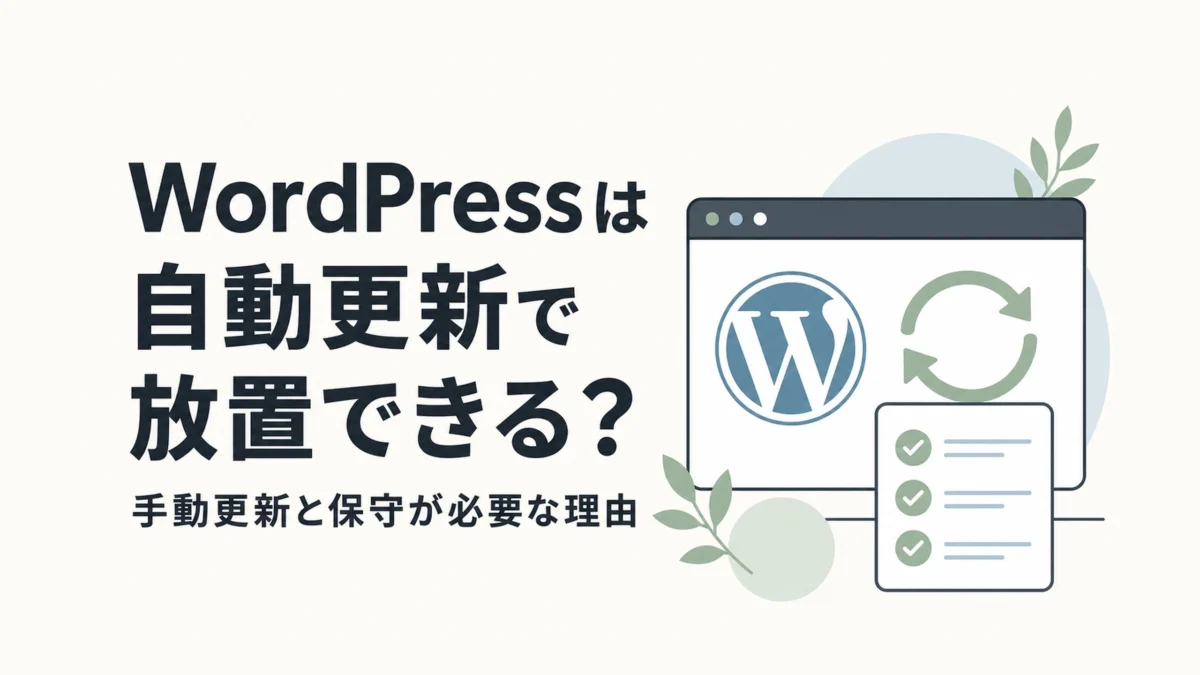
WordPressには、本体やプラグイン、テーマを自動で更新する便利な機能があります。
これを使えば「ホームページの管理はもう放置していいのでは?」と感じるかもしれません。
確かに、自動更新は更新作業の負担を減らし、古いまま使い続けることを防ぐ便利な仕組みです。
しかし、自動更新を設定することと、ホームページを問題なく使い続けられるように管理することは、別物です。
私はホームページ制作者として、予約やお問い合わせにつながるサイトの制作と保守を行っています。
以前は、お客様ご自身で更新できるようマニュアルを付けて納品していましたが、現在は定期アップデート代行サービスに絞って運用しています(※はなウェブが制作したサイトが対象のサービスです)。
日々の更新には「ボタンを押す操作」だけでなく、「確認と判断」が欠かせないからです。
この記事では、自動更新だけではカバーしきれない、サイト管理の重要なポイントをお伝えします。
- この記事でお話しする「更新」とは、ブログ記事の追加や修正のことではなく、WordPress本体やプラグインなどのシステムを最新にする「アップデート」を指します。
自動更新は「管理が不要になる機能」ではない
WordPressの自動更新は、新しいバージョンが出た際に自動でプログラムを書き換える仕組みです。
大変便利ですが、WordPressの公式ドキュメントでも、自動更新を利用するにあたって、万が一の不具合の際に以前の状態へ戻せるよう、バックアップを取っておくことをすすめています。
また、更新時にはシステム環境(PHPの最低バージョン要件など)のチェック機能が働きますが、これはあくまで「要件を満たしているか」の確認にすぎません。
ご利用中のテーマやプラグイン、独自のカスタマイズを含め、ホームページ全体が正しく動作するかどうかまで保証するものではないのです。
つまり、自動更新は管理の手間を減らすお助け機能であって、管理そのものを不要にするわけではありません。
マニュアル納品から定期保守へ切り替えた理由
実行と確認を継続して、安全な運用をサポートするため
以前は納品時に、アップデート手順をまとめたマニュアルをお渡ししていました。
最初のうちは定期的に更新できていても、本業が忙しくなると更新が後回しになったり、数ヶ月ぶりに一気にアップデートをして不具合が起きてしまったりするケースが少なくありませんでした。
また、無事に更新できたとしても、「表示が崩れていないか」「お問い合わせフォームは動くか」といった動作確認まではなかなか手が回りません。
どこをどう確認し、不具合が出たらどう判断すべきかを見極めるのは、専門的な知識が必要だからです。
「更新しないと危ない」と分かっていても、実行と確認を継続するのは想像以上に負担がかかります。
その部分を私が引き受ける形が結果的に一番安定すると実感し、現在の定期アップデート代行サービスへと移行しました。
いざという時に安心していただける環境づくり
現在、定期アップデートをお引き受けしているお客様も、最初はご自身で更新をされていました。
しかし、本業が忙しくなるにつれて更新が途絶えるようになり、定期アップデート代行サービスへ切り替えられた経緯があります。
毎月の作業を通してサイトの内部環境を定期的に確認しているからこそ、ご利用中のPHPがすでに完全にセキュリティサポートを終了してしまっている状態であることにも気づくことができました。
そこで、月次の更新とは別にサーバー環境のバージョンアップをご提案し、実施しました。
その後、WordPressやPHPの重大な脆弱性が公表された時期がありましたが、事前に土台となる環境を最新に整えていたことで、慌てることなく安全な状態を維持できました。
お客様からも「いつも事前に対策してくれているので、うちは助かりました」というお言葉をいただいています。
サポートが切れた古いシステムを使い続けるリスクは、新しい脆弱性がニュースになる前から常に存在しています。
いざという時に安心していただける環境づくりは、日々の地道な保守や、サイトの状況把握の積み重ねがあってこそだと改めて実感した出来事です。
実務でよくある、更新トラブルの3パターン
更新まわりの相談は、大きく3つの形に分けられます。
いずれも、私がこれまでに受けた相談の形です。
- すぐに異常に気づけるケース
- 不具合が起きていても気づきにくいケース
- 「設定したつもり」で機能していないケース
それぞれ、どのような状況なのか具体的に見ていきましょう。
1.すぐに異常に気づけるケース
更新直後にサイトが真っ白になったり、「サイトに重大なエラーがありました」というメッセージだけが表示されて、管理画面にすら入れなくなったりする状態です。
これは主に、更新したテーマやプラグインのプログラムが、WordPress本体や他のプラグイン、サーバーの環境と噛み合わず「致命的なエラー」を起こすことで発生します。
サイトが完全に止まるため焦ってしまいますが、すぐ異常に気づいて対応に動けるという点では、不幸中の幸いと言えます。
ただ、気づきやすい反面、いざ直そうとすると「復旧の手順」が大きな壁として立ちはだかります。
管理画面にログインできない以上、WordPressのダッシュボードからは一切の操作ができなくなるからです。
この状態から復旧するには、エラーの原因となっているプラグインを特定して強制的に無効化したり、直前のバックアップファイルから元の状態へ書き戻したりしなければなりません。
そのためには、FTPソフトやサーバーのコントロールパネル(ファイルマネージャーなど)を開き、WordPressの外側から直接サーバーのデータを操作する専門的な知識が求められます。
2.不具合が起きていても気づきにくいケース
「ホームページは普通に見えるけれど、実はお問い合わせメールが送信できなくなっていた」という状態です。
更新後の不具合と聞くと「画面が真っ白」を想像しがちですが、実務で意外と多く、しかも見逃されやすいのがこの形です。
フォーム送信や予約ボタンの不具合は、表のページが見えていても起きています。
しかも、サイト全体が止まる形より、気づくのが遅れます。
この形の相談が、私が更新後の動作確認を運用の中心に置くようになったきっかけです。
確認すべきは「表示されているか」だけではなく、「お問い合わせ完了まで進めるか」です。
また、この形は「何が不具合の引き金になったのか」の特定にも関わります。
更新直後に確認していれば、原因を「たった今実行した更新」に絞り込めます。
しかし1週間後に気づくと、「その間に自動更新された別のプラグイン」や「サーバー側の仕様変更」など他の要因も候補に増えてしまいます。
結果として、「どれを元に戻せば直るのか」という原因の切り分けに余計な時間がかかってしまうのです。
3.「設定したつもり」で機能していないケース
ネット記事のおすすめプラグインを入れたけれど、結局使わないまま放置していたり、設定したつもりが未完了のままだったりすることも非常に多いです。
とくにバックアップ系のプラグインは注意が必要です。
「有効化したから安心」と思っていても、実際にはいざという時の復元に必要なデータが保存できていないケースが少なくありません。
たとえば、WordPressのメジャーアップデート(大規模な更新)を行う前などには、記事や画像だけでなく「WordPress本体のシステムデータ」も含めたサイト丸ごとのバックアップが必要です。
しかし、プラグインの種類や設定によっては、本体データが保存の対象から漏れてしまうことがあります。
さらに、初期設定のミスやサーバーの容量不足によって、処理そのものが途中で止まっていることも珍しくありません。
「復旧に必要なデータがすべて対象になっているか」「エラーで止まらずに最後まで保存されているか」という実行結果の確認は、最低限欠かせない運用です。
「トラブルが起きたときの手順」をあらかじめ決めておく
エラー画面が出ると、パニックになって「何を操作したか忘れてしまった」という方もいらっしゃいます。
原因の糸口が消えてしまうと、原因の特定に時間がかかってしまいます。
そのため、「トラブルが起きたときの手順」をあらかじめ決めておくことが役に立ちます。
自分自身の備えとして、あるいは社内のルールとして、以下の手順を意識しておくのがおすすめです。
- 自分で直そうと、さらに操作しない
- エラー画面をスマートフォンなどで写真やスクリーンショットに残す
- いつ、何をしていたかを分かる範囲でメモする
- 迷ったらまず、サイト制作者に連絡する
こうした「慌てたときのルール」を共有しておくこと自体が、大切な備えのひとつです。
具体的に何を伝えると早く解決につながるかは、「制作者にまず伝えたい『6つの情報』リスト」にまとめています。
こまめな更新と動作確認が安全の鍵
更新を長く放置すると、セキュリティ上の問題が放置される期間が長くなってしまいます。
かといって久しぶりにまとめて更新すると、一度に変更される箇所が多すぎるため、不具合の原因が絞り込みにくくなります。
大切なのは、更新方式そのものより、次の点です。
- 更新のタイミングを把握し、間隔を空けない
- 更新前の状態に戻せるよう、バックアップを確保する
- 更新後に、表示だけでなく問い合わせや予約まで確認する
- 不具合に、誰が・いつ・どう気づくかを決めておく
- 慌てたときに何をすればよいかを、事前に取り決めておく
「自動に任せる」「手動で更新する」どちらも、確認と判断の部分を埋めてくれません。
その部分を「誰が担うか」まで含めて運用することが大切です。
更新方式の選択とは別の、もう一つの条件
サイトの保守を続けて感じるのは、保守担当者は「愛車の状態を知り尽くした専属の整備士」に近い役割だということです。
車を安全に走らせるために定期的な点検やオイル交換が必要なように、ホームページにもこまめなメンテナンスが欠かせません。
過去の修理歴や部品の組み合わせ(カスタマイズやプラグインの構成)を把握している整備士がいるからこそ、ちょっとした異音や不調のサインにいち早く気づき、大きなトラブルにつながる前に手を打てることが多くなります。
単発の更新作業だけでも、作業としては足りるかもしれません。
しかし、サイトの構成を把握した相手が、普段から環境を見直し、いざというときに相談できる——この関係があってこそ、「放置しない運用」が続きます。
自動更新にも、単発の作業にも、この部分はありません。
「何かあったときに、サイトのことを分かっている相手に相談できる」という状態は、更新方式の選択とは別の、もう一つの条件です。
まとめ:更新は「起きたこと」より「気づきと対応」で決まる
WordPressの自動更新は、更新作業の手間を減らす便利な機能です。
ただし、それだけでホームページを放置できるわけではありません。
更新作業には操作だけでなく、確認と判断まで含まれます。
私自身、お客様ご自身で更新していただく方式を試したうえで、この部分が担い手を必要とすると分かり、納品したサイトを対象とした定期アップデート代行のサービスに運用を絞りました。
自動更新を使う場合も、手動で更新する場合も、確認したいのは4点です。
- 更新前の状態に戻せるか
- 問い合わせや予約まで進めるか
- 不具合に誰が気づき、どう対応するか
- サイトのことを分かっている相談相手がいるか
「自動更新を有効にしたから大丈夫」で終わらせず、更新の前後も含めて管理することが、ホームページを安心して使い続けるための基本です。
ご準備状況に合わせて
選べるサービス
ホームページの制作はもちろん、競合調査や戦略設計、原稿作成といった
「サイトの価値を高める専門工程」を、必要な部分だけご依頼いただくこともできます。
サイト作りはお客様ご自身で進められるお客様にも、ご利用いただけるメニューです。
サービスに関するご質問・お見積もりのご依頼は
[お問い合わせフォーム]から承っております。