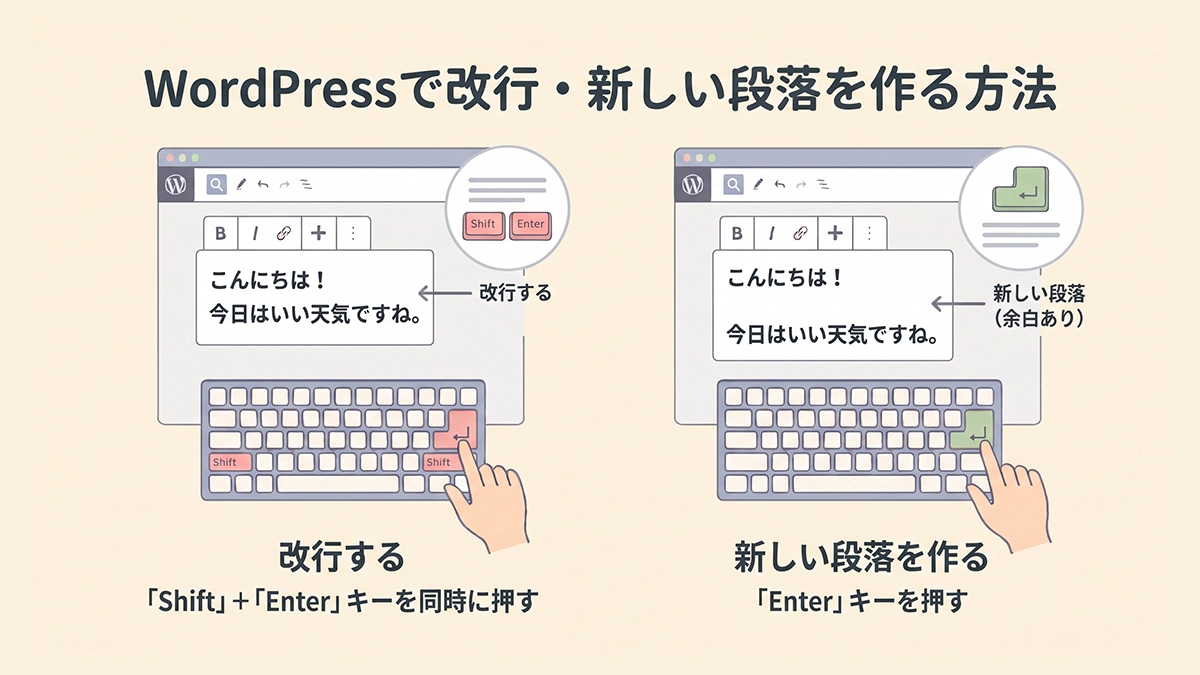
普段メールを書き慣れている方は、文章を読みやすくするために「文の途中でこまめに改行を入れる」という工夫をされていることが多いでしょう。
しかし、そのメールの書き方をそのままWordPressのブログ記事に使ってしまうと、読者の端末(スマホやタブレット)の画面サイズによっては、意図しない不自然な位置で文字が折り返され、かえって読みにくくなってしまいます。
また、単なる改行のつもりが、必要以上に隙間の空く「段落」になってしまっているケースもよく見かけます。
この記事では、WordPressにおける「改行」と「段落」の正しい操作手順や、使い分けの目安について分かりやすく解説します。
WordPress初心者が陥りがちな「行間が空きすぎる」問題
思うように改行できない失敗例
WordPressを使い始めたばかりの方が、必ずと言っていいほどつまずくのが、「ただ改行したいだけなのに、行間が空きすぎてしまう…」という失敗です。
例えば以下のように、1行送りたいだけなのに、大きな隙間がぽっかり空いてしまうことはありませんか?
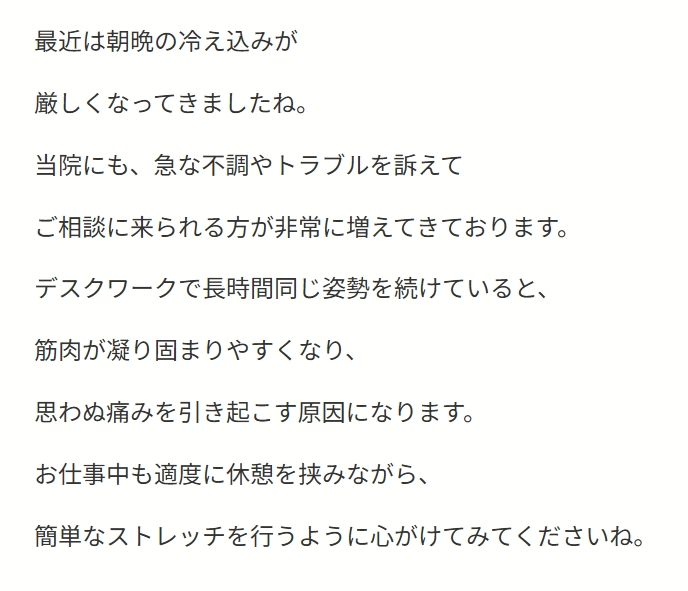
「え、ただ改行しただけなのに…?」と戸惑ってしまう場面ですが、これには理由があります。
原因は「Enterキー=新しい段落」という仕組み
この原因は、改行のつもりでEnterキーを押してしまっていることです。
現在のWordPress(ブロックエディタ)では、「Enter = 新しい段落(ブロック)を作る」というルールになっています。
これはWordなど他の文書ソフトとの大きな違いです。
Enterキーを押して新しい段落が作られると、WordPressはそこを「話の区切り」と判断し、段落と段落の間に広い余白を自動で空けます。
つまり、行間が空いてしまうのではなく、新しい段落が作られた状態なのです。
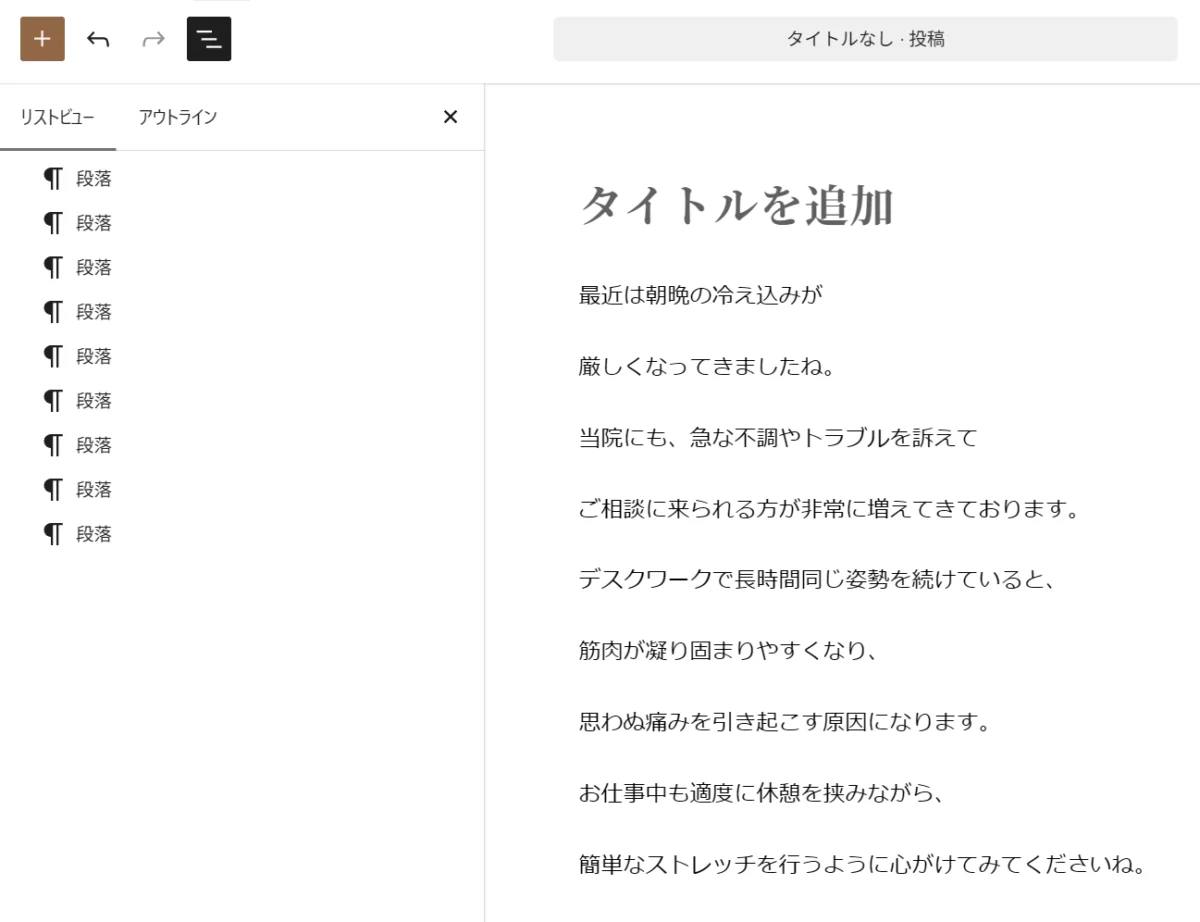
1行単位で段落ブロックになっている例
改行したいだけなのに段落を作ってしまっている——この「操作」と「仕組み」のズレが、行間が空きすぎて見える正体です。
見た目だけの問題ではない理由
実は、見た目の不格好さ以外に、この癖によって起こる問題があります。
それは、Googleなどの検索エンジンが文章を正しく把握しづらくなるということです。
前のセクションで説明したように、Enterキーを押すたびにWordPressは「ここで話が区切られる」という信号(段落タグ)を、読者に見えない裏側の記事データへと書き込みます。
この記事データを読んで内容を理解しているのが、Googleなどの検索エンジンです。
彼らに見えるのは、画面に映る整った見た目ではなく、この裏側のデータです。
つまり、1つの文の途中で何度もEnterを押していると、検索エンジンから見た文章の構造は「意味の途中で何度も区切られた、細切れの段落の集まり」になってしまうのです。

読みやすさと文章構造の正確さは、どちらも検索エンジンが重視するポイントです。
こうしたズレによる悪影響を受けないように、「改行」と「段落」は適切に使い分けましょう。
思い通りの場所で改行する操作手順
WordPressで記事を書く際は、この「Enterキーは段落を作るボタンである」という違いを意識するだけで、思い通りのレイアウトが作れるようになります。
パソコンで改行する場合
- 改行したい位置にカーソルを合わせる
- Shift + Enterを同時に押す
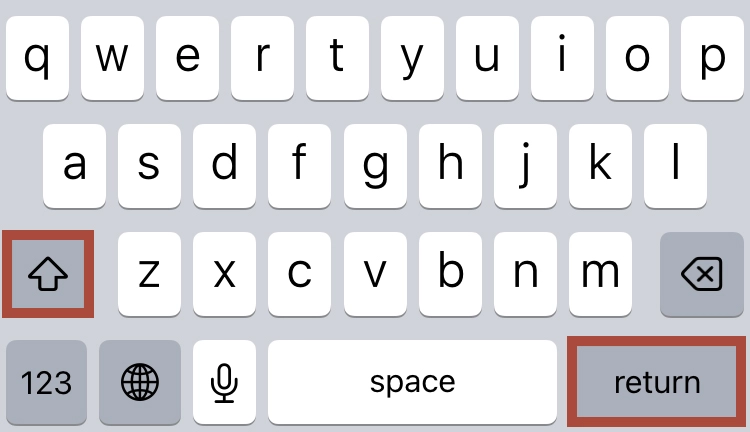
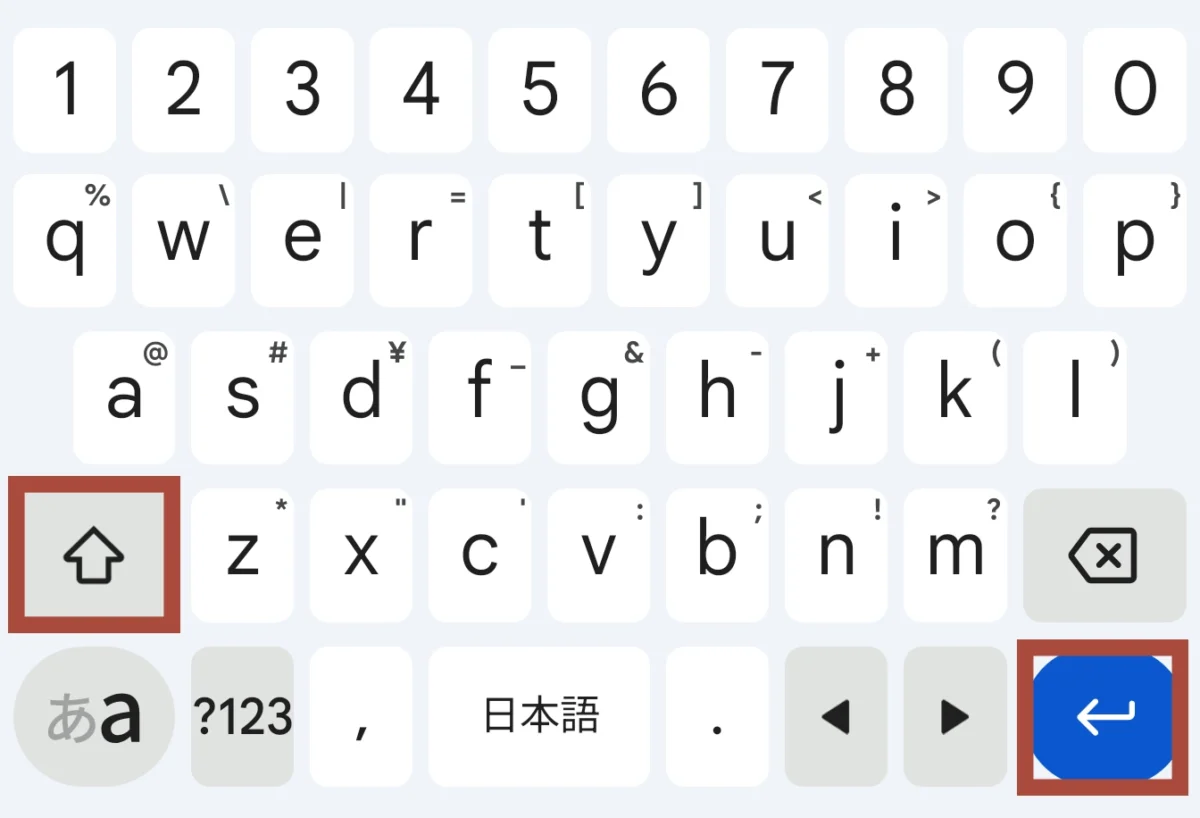
スマホで改行する場合
- 改行したい位置にカーソルを合わせる
- 地球儀アイコンをタップして、フルキーボードに変える
- 上向きの矢印キーをタップする
- iPhoneなどiOSの場合:returnキーをタップする
Androidの場合:曲がった矢印キーをタップする
iPhoneなどiOSの場合
Androidの場合
「区切りたくなったらEnter、行を送りたいだけならShift+Enter」
この2つを使い分けられるようになるだけで、WordPressの文章は一気に整った印象になります。
改行と段落は「意味の区切り」か「見た目の調整」かの違い
操作手順が分かったところで、次は文章そのものにおける「段落」と「改行」の根本的な違いを整理しておきましょう。
この2つは、持っている役割が全く異なります。
改行(見た目の調整をする)
話題や意味は同じで、単に「文字を次の行へ移す」場合に使います。
1行が長くなりすぎないようにしたり、キリの良いところで折り返したりと、読みやすさを整えるためのレイアウト調整として使われます。
WordPressで改行した場合は、同じ段落内で下の行へ移るだけなので、行間は狭いままとなります。
段落(意味のまとまりを作る)
ひとつのテーマや話題をまとめた「内容の区切り」のことです。
話の展開が変わる時や、結論に移る時など、文章の論理的な構造を分けるために使います。
WordPressでは、段落を変えると自動的に広めの余白が生まれ、話題が切り替わったことを読者へ視覚的に伝えてくれます。
つまり、「文章の意味(話題)を区切るのが段落」「単に見た目の行をズラすのが改行」です。
WordPressの投稿では、「今は意味を区切るために段落を変えるのか?」「ただ見た目を整えるために改行するのか?」を意識して操作を使い分ける必要があります。
「改行」を入れる目安とルール
ブログ記事を読みやすくするために、ひとつ気をつけたいのが「一文の途中で改行を入れない」ことです。
つい文の途中で行を折りたくなりますが、基本的には控えるのがおすすめです。
一文の途中での改行を避けたほうがよい理由は、スマホとパソコンで画面幅が全く違うWebブログ特有の事情にあります。
記事の投稿はパソコンから行う方が多く、どうしてもPC画面に合わせて読みやすく改行してしまいがちです。
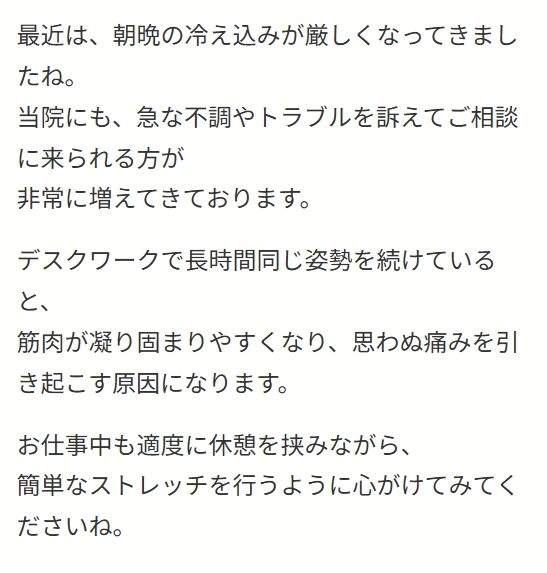
しかし、それをスマホの狭い画面で見ると、自動折り返しと手動改行が混ざり、不自然なところで文章がぶつ切りになってしまいます。
スマホで見た場合の比較例
手動改行を入れた場合
不自然なところで文章が切れる
自動折り返しの場合
読みやすい文章になる
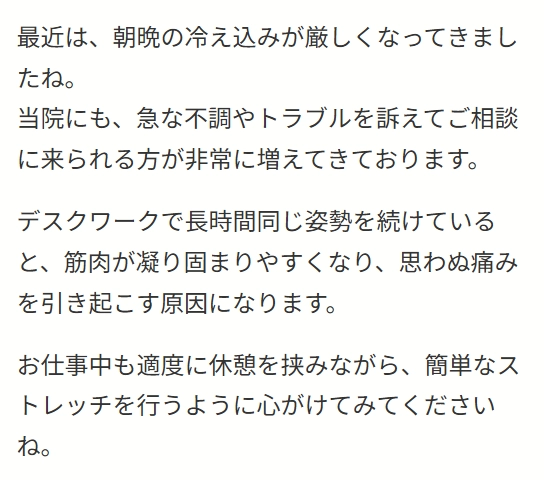
同じ文章でも読者の閲覧環境によって見え方が異なるため、「文の途中では改行せず、画面の端まで到達したら勝手に折り返されるのに任せる」のが、読みやすい文章作成のルールです。
ただし、内容として行を分けたほうが読みやすくなる場合は、前のセクションで紹介したShift+Enterでの改行を活用してください。
「段落」を変える目安とルール
ブログの「本文」の読みやすさは、「段落(Enterキーによる広い余白)」の使い方で大きく変わります。
以下の目安で段落を分けていきましょう。
- 意味や話題が変わるタイミング
話の展開が変わるごとに段落を分けることで、読者が内容を整理しやすくなります。 - 2〜3文(約100〜150文字)を目安に分ける
文字がぎっしり詰まった黒い塊(テキストブロック)は、スマホ読者に強烈な圧迫感を与え、離脱の原因になります。
「少し余白が多すぎるかな?」と思うくらいで段落を分けた方が、スマホの小さな画面ではちょうど良く、スクロールする指も止まりません。 - 「。」(句点)のタイミングで分ける
1つの文が完結したタイミング(「〜です。」「〜ます。」)で段落を変えると、区切りの位置がぶれません。
音読したときに息が切れる場所=文の終わりに段落の境目を置くと、読み手にとっても自然なリズムになります。
改行と段落を使い分けられるようになれば、WordPressの文章は一気に整った印象になります。
まずは、すでに公開済みの自分の記事を開いて、段落の分け方をチェックしてみてくださいね。
検索で見つけてもらえる、
選んでもらえるサイトへ。
はなウェブではホームページ制作と原稿作成を一貫して担当するため、「誰に、何を伝え、どう行動してほしいか」という戦略や想いを、サイトの隅々まで反映させることができます。
既存原稿の調整から、ヒアリングをもとにした原稿作成まで。「ページの役割」や「現在の準備状況」に合わせた4つのプランをご用意しています。
サービスに関するご質問・お見積もりも承ります